Tampilkan postingan dengan label lain-nya. Tampilkan semua postingan

Saran Terhadap Mata Kuliah

Sebelum membahas saran, ada baiknya saya akan memaparkan sedikitnya tentang apakah itu 'Teknik Komunikasi'.

Teknik Komunikasi merupakan mata kuliah yang terdapat pada Jurusan Perencanaan Wilayah dan Kota Fakultas Teknik Universitas Diponegoro. Mata kuliah Teknik Komunikasi ini membahas prinsip, metode dan praktek komunikasi yang diperlukan perencana. Menurut beberapa pakar perencanaan, komunikasi dianggap sebagai salah satu kompetensi dasar yang harus dipunyai oleh seorang perencana, di samping penguasaan terhadap teori, metode analisis dan kemampuan pengambilan keputusan serta penilaian (etika).


Dengan mempelajari Teknik Komunikasi diharapkan mampu :
  1. Menjadikan Teknik Komunikasi sebagai alat untuk transfer pengetahuan dari pengirim kepada penerima (receiver) (misal: dosen dengan mahasiswa)
  2. Memotivasi orang lain untuk melakukan suatu tindakan atau pekerjaan tertentu. (pidato, wejangan, dll)
  3. Mengontrol tindakan seseorang. (hubungan   atasan-bawahan).
  4. Mengekspresikan perasaan dan emosi.


Pesan & Saran terhadap Mata kuliah :
Sebelumnya saya ucapan terima kasih yang ditujukan terhadap koordinator Mata kuliah Teknik komunikasi Ir. Nurini, MT, dosen pembimbing lain dan kepada para asisten. Karena pada semester ini telah membantu dan membimbing kami angkatan tahun 2010 dengan sangat baik sehingga saya dan teman-teman lainnya mampu menyelesaikan tugas ini sampai ketahap yang sekarang.

Pesan :
Menurut saya, Mata kuliah Teknik Komunikai merupakan mata kuliah yang cukup menyenangkan, hal ini dikarenakan di dalam mata kuliah ini kita dituntut dan dibimbing untuk bisa memaparkan informasi sejelas mungkin kepada orang lain agar membuat orang lain tersebut paham akan hal yang kita sampaikan.
Apalagi di tambah dengan pengaplikasian contohnya di dalam kelas. hal ini cukup membuat kita sesama teman bisa saling bertukar pikiran akan kekurangan yang kita miliki.

Saran :
Agar kedepanya Mata kuliah Teknik komunikasi mampu berkembang dengan lebih baik lagi. Sehingga mampu menghasilkan bibit-bibit berkualitas dengan penguasaan terhadap teori, metode analisis dan kemampuan pengambilan keputusan serta penilaian (etika), khususnya Teknik Komunikasi untuk seorang Perencana.
 

Kegiatan Selama Pembuatan Tugas Teknik Komunikasi

Dalam upaya menyelesaikan Tugas Teknik Komunikasi yang bertemakan 'Wisata Budaya', ada beberapa hal yang telah dilakukan. diantaranya :
  • Mencari dan mengumpulkan berbagai informasi mengenai kawasan pecinan melalui media cetak dan media elektronik.
  • Melakukan pengamatan langsung ke kawasan pecinan semarang.
  • Mengolah dan menyajikan data dengan bantuan berbagai alat yang mendukung tugas ini.
  • Mempublikasikan produk akhir yang berupa hasil pemikiran dari pengamatan yang dilakukan agar memberi kesan bagi orang lain yang melihatnya.

Di dalam Proses pembuatan Tugas ini kami terbagi ke dalam PJ-PJ yang memegang tanggung jawab atas pekerjaan yang di pegangnya, hal ini dikarenakan untuk mempermudah dan memperlancar kegiatan penyelesaian tugas ini agar terprosedur dengan baik dan sekaligus sebagai pengingat dateline kapan tugas harus di asistensikan/dikumpulkan. Berikut pembagiannya :
  • saya (Aditya M.K) dan Farizi R sebagai penanggung jawab Web/Blog.
  • Waskito dan Aji sebagai Penanggung jawab Laporan dan Properti Film.
  • Eka Adhitya dan Fitri sebagai penanggung jawab Poster/Banner.
  • Akbar Satio dan Septi R.S sebagai penanggung jawab Film.


'Kelompok 4 Tekom 'Wisata Budaya Pecinan Semarang'

Review Tema Tugas (Wisata Budaya) Teknik Komunikasi

'Gerbang Pecinan Semarang'
Semarang merupakan salah satu kota besar yang memiliki ragam budaya yang sangat unik. Beberapa budaya semarang sangat terkenal di Indonesia bahkan sampai ke tingkat mancanegara. Oleh sebab itu beberapa budaya semarang memiliki daya tarik untuk para turis lokal maupun turis asing, terutama kawasan Pecinan yang terletak di Pasar Johar.

Dalam tema ini kami kelompok 4 Teknik Komunikasi menkhususkan pengenalan wisata budaya yang terdapat di kawasan Pecinan Kota Semarang karena kawasan Pecinan  merupakan kawasan wisata heritage (warisan budaya). Kekayaan budaya yang ada di kawasan Pecinan Semarang telah dimiliki sejak lama, kekayaan budaya ini terus dipelihara oleh masyarakat setempat sehingga budaya tersebut masih dapat dinikmati para wisatawan yang berkunjung, namun saat ini wisata tersebut belum banyak dikenal oleh para wisatawan dikarenakan masih minimnya informasi mengenai kawasan Pecinan Semarang sebagai kawasan wisata budaya.
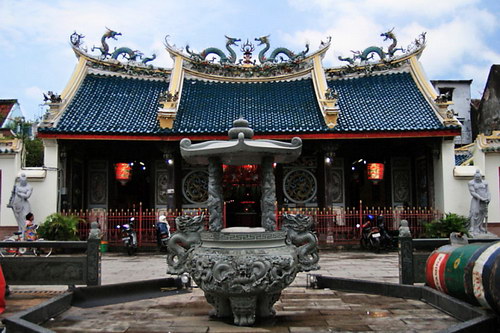
'Keindahan Kelenteng tay-kak-sie di Pecinan Semarang'
Maka dari itu kami ingin mengangkat daerah pecinan Semarang dengan tujuan untuk memperkenalkan wisata budaya yang terdapat pada kawasan Pecinan Semarang, karena wilayah tersebut memiliki potensi wisata budaya yang cukup besar.

Menulis CV Lamaran Kerja

Bagi teman-teman semua yang ingin melamar kerja, silahkan lihat contoh pengisian CV lamaran kerja berikut ini.


Keterkaitan 7 Konsep Dasar Geologi Lingkungan Dengan Perencanaan Kota

Ilmu Perencanaan Wilayah dan Kota merupakan ilmu yang kompleks. Didalamnya terdapat ilmu serapan dan terapan. Pembekalan ilmu ini ditujukan agar nanti ketika lulus dari studi ini, diharapkan mampu mengaplikasikan segala bentuk ilmu yang didapat ke dalam kehidupan bermasyarakat . . .         <download for read>

Rektifikasi Radiometrik Menggunakan Er-Mapper


ER Mapper adalah salah satu software (perangkat lunak) yang digunakan untuk mengolah data citra atau satelit. ER Mapper dapat dijalankan pada workstation dengan sistem operasi UNIX dan komputer PC (Personal Computer) dengan sistem operasi Windows 95/98 dan Windows NT.


ER Mapper mengembangkan metode pengolahan citra terbaru dengan pendekatan yang interaktif, dimana kita dapat langsung melihat hasil dari setiap perlakuan terhadap citra pada monitor komputer. ER Mapper memberikan kemudahan dalam pengolahan data sehingga kita dapat mengkombinasikan berbagai operasi pengolahan citra dan hasilnya dapat langsung terlihat tanpa menunggu komputer menuliskannya menjadi file yang baru. Cara pengolahan ini dalam ER Mapper disebut Algoritma.

Keunggulan utama ER Mapper adalah kemampuannya untuk menghemat tempat pada hard disk komputer serta metode pengolahan data yang interaktif dimana setiap hasil proses dapat langsung dilihat tampilannya pada monitor. Hal ini membuat waktu pengolahan menjadi lebih cepat.

Beberapa kekhususan lain yang dimiliki ER Mapper adalah:
    *          Didukung dengan 130 format pengimpor data.
    *          Didukung dengan 250 format pencetakan data keluaran.
    *          Visualisasi tiga dimensi.


Retifikasi :
adalah proses memperbaiki citra satelit dari kesalahan-kesalahan geometris akibat variasi skala, sistem kamera sentral proyeksi kamera sentral, kesalahan akibat kelengkungan bumi, dan kesalahan akibat variasi terrain yang mengakibatkan pergeseran relif (relief displacement) sedemikian rupa sehingga citra satelit benar-benar terbebas dari kesalahan-kesalahan tersebut (dikatakan orthogonal) yang memenuhi standard ketelitian skala peta 1:2.500.Pada proses orthorektifikasi ini secara simultan dilakukan proses georeferencing sehingga seluruh pixel digital citra satelit memiliki sistem koordinat sesuai dengan GCP yang digunakan.
(http://www.tokogis.com)


Langkah-langkah retifikasi radiometrik menggunakan Er mapper :
  • Buka aplikasi Er mapper,
  • Lalu munculkan peta dari direktori, dengan cara File > open > pilih directories > file yang akan di pilih> ok.  

  • Setelah muncul peta, lalu Kemudian klik kanan pada kolom lembar kerja > pilih cell value profile > klik peta citra. (Cara ini digunakan untuk melihat nilai pixel sebuah citra) 
  • Untuk meretifikasi radiometrik, klik kanan pada lembar kerja > algorithm > Pilih red layer > lalu pilih B5:1.65_um > klik edit transform limits dan lihat angka yang tertera di bawah grapic.

  • Setelah itu pilih edit formula > tuliskan -16 pada kolom INPUT (yang sebelumnya tertera pada kolom transform limits) > apply changes.

  • Hasil pada layer citra (warnanya berubah).

  • Lalu ulangi tahapan tadi pada layer berikutnya, pilih green layer > lalu pilih B3:0.66_um > klik edit transform limits dan lihat angka yang tertera di bawah grapic.

  • Setelah itu pilih edit formula > tuliskan -22 pada kolom INPUT >  apply changes.
  • Hasil pada layer citra (warnanya berubah).
  • Tahap terakhir, pilih blue layer > lalu pilih B2:0.56_um > klik edit transform limits lagi dan lihat angka yang tertera di bawah grapic.
  • Setelah itu pilih edit formula > tuliskan -71 pada kolom INPUT >  apply changes.
  • Dan hasil akhir pada layer citra (warnanya berubah).
  • Save file dan keluar.

Cara Menggabungkan WordPress dengan webhost

Posting kali ini akan menerangkan tentang tutorial pembuatan blog wordpress dengan hosting dan domain, kali ini yang akan di gabungkan ialah wordpress, 000webhost dan domain (co.cc). sebelum memulai mungkin ada yang bertanya kenapa harus digabung dengan 000webhost dan domain co.cc?? jawabannya tentu saja karena semuanya GRATIS.

1. Membuat account email
Pertama-tama yang harus kamu lakukan adalah membuat accout email seperti yahoo, gmail dan msn. (salah satu saja) tapi jika kamu sudah mempunyai account email maka langkah ini tidak perlu dilakukan. Langkah ini dimaksudkan untuk melakukan registrasi nantinya.

2. Membuat nama domain di (co.cc)
Langkah berikutnya ialah membuat domain (Free) di http://www.co.cc/?id=157816. Lalu silahkan isikan kotak yang tersedia dengan nama domain yang kamu inginkan seperti: nama-kamu.co.cc, namablogkamu.co.cc. bila nama yang kamu masukan sudah ada yang punya, kamu akan diminta untuk memasukan kembali nama domain kamu. Akan tetapi jika nama yang kamu masukan belum ada yang punya maka “SELAMAT” nama domain tersebut akan menjadi milik kamu. Lalu kamu akan diminta untuk melakukan registrasi, ikuti terus langkah registrasi hingga selesai. Setelah itu klik Domain setting dan lakukan langkah ketiga tapi ingat jangan tutup dulu window tersebut karena SETUP akan bisa dilakukan jika kamu sudah mempunyai webhosting.

3. Mendaftar (Registrasi) di 000webhost.com .
Langkah ketiga ialah registrasi di 000webhost.com . Buatlah new tab lalu masuklah ke website 000webhost.com , lalu klik ORDER NOW yang ada di atas dan lakukan langkah registrasi tersebut hingga selesai. Didalam registrasi kamu akan diminta untuk memasukan nama domain yang kamu miliki, masukan nama domain yang tadi kamu daftarkan di http://www.co.cc/?id=157816. Setelah kamu selesai dengan registrasi, masuklah ke halaman Control panel lalu klik Account Detail kamu akan diperlihatkan tentang account detai kamu. Sekarang perhatikan tulisan host server biasangan berbentuk seperti : ???1.000webhost.com dan ???2.000webhost.com (* kata tanda Tanya bisa berbeda-beda isinya) nah informasi itulah yang nanti akan kita gunakan untuk mengisi SETUP di http://www.co.cc/?id=157816.


4. Melakukan SETUP di Co.cc
kamu hamper selesai, kali ini dhidy akan menerangkan cara setup di www.co.cc . Masih ingat tentang Account Detail yang kita bicarakan di langkah ketiga?? Copy lah host server tersebut. Sekarang kembali ke tab SetUp (Domain Setting) www.co.cc yang tadi dhidy terangkan di langkah ke-2. Dalam DNS setting pastelah host server yang tadi di copy (isi kedua nya). Dengan begitu Domain Setting telah selesai dilakukan. Tapi wordpress kamu masih belum bisa di akses karena registrasi www.co.cc memerlukan waktu 2×24 jam hingga domain kamu beredar di internet.

5. Menginstall wordpress dengan 000webhost.com
Setting Domain dan WebHosting sudah selesai sekarang tinggal menginstall wordpress. Untuk menginstall wordpress di 000webhost.com sangatlah mudah karena 000webhost.com sudah di dukung oleh wordpress.
Untuk menginstall silahkan masuk ke Control panel 000webhost.com lalu klik icon yang bertuliskan FantasticoAutoInstaller. auto installer ialah alat penginstall di 000webhost.com tepatnya kamu dapat menginstall wordpress dari sana. Setelah masuk ke FantasticoAutoInstaller. pilihlah wordpress lalu install , masukan username dan password. Maka wordpress telah selesai di install akan tetapi wordpress masih belum dapat di akses karena untuk registrasi di www.co.cc perlu menunggu 2×24 jam untuk mengorbitkan domain kamu di internet. Namun jangan senang dulu,  wordpress yang di install di 000webhost.com adalah versi lama jadi kamu harus meng-Upgrade ke wordpress terbaru. Untuk melakukan hal itu silahkan lakukan langkah ke-6 selanjutnya.

6. Meng-Upgrade WordPress
Untuk Update WordPress, langkah ini agak riskan soalnya kalau file penting dalam wordpress ikut terhapus maka kamu harus memasukan data secara manaual khususnya di file bernama : wp-config.php, maka yang pertama-tama kamu lakuin yaitu :

- Downloads wordpress versi terbaru

(catatan : sedikit ribet jadi harus diperhatikan.) Pertama download-lah wordpress versi terbaru di wordpress.org, setelah itu extrak file tersebut di hardisk kamu. Hasil extrak ialah folder bertuliskan wordpress. Masuk ke folder wordpress tersebut, lalu tekan CTRL+A untuk menyeleksi file didalam folder tersebut, setelah itu klik kanan pilih Send To lalu klik compressed [zipped] folders. Nah…hasil Zip-an yang baru itulah nantinya yang akan kita upload ke webhosting.
Urutan :
> Download
> Extrak
> hasil extrak berbentuk folder
> block semua isi folder dengan (CTRL + A) *catatan : isinya bukan folder utamanya*
> klik kanan, lalu pilih SEND TO >> Compressed Zip Folder
> hasil compress yang baru lah yang akan dipakai

- Upload file itu ke WebHosting

Untuk meng-Upload file tersebut ke web hosting kamu bisa gunain FTP yang tersedia, kalau di 000webhost.com silahkan masuk ke control panel lalu klik icon file manager, lalu akan terbuka tab baru, di tab baru tersebut kamu akan diminta untuk memasukan password (ingat!!! Cuma password, jangan ubah username-nya) karena username sudah berbentuk account. Setelah itu akan tampil folder bernama Public_Html file itu merupakan tempat dimana kamu memasukan segala data untuk keperluan website kamu (ingat!!! Jangan di upload di luar folder Public_Html) masuklah ke folder tersebut, lalu upload file zip yang tadi kamu download. Cara meng-Upload : klik tulisan Upload di atas folder Public_Html, maka kamu akan di bawa ke halaman Upload setelah itu Browse pada kotak sebelah kanan (sebelah kanan berguna untuk mengupload file berextensi ZIP, sebelah kiri untuk file yang tidak terkompresi) lalu klik tanda centang yang berada di atas, setelah itu klik lagi tanda centang yang maksudnya ialah persetujuan.

- Selesai (wordpress sudah selesai di upgrade).
          walau tetap belum bisa di akses karena registrasi di www.co.cc butuh waktu. Sembari menunggu 2×24 jam kamu sudah bisa mulai menentukan theme (tema) dan plugin (alat tambahan). Untuk itu silahkan melanjutkan ke langkah selanjutnya.

7. Meng-Upload theme dan Plugin yang di perlukan
Untuk meng-Upload kamu harus men-Download plugin dan theme tersebut, kamu bisa mencarinya di Google atau langsung ke website wordpress.org. setelah memilih thema yang kamu inginkan silahkan kembali ke File manager 000webhost.com masuklah ke folder Public_html/wp-content/theme (untuk menginstall theme) atau Public_html/wp-content/plugin (untuk menginstall plugin.) . dan upload-lah file yang kamu download tadi. Selesai tinggal menunggu 2×24 jam tiba.

8. WordPress siap di akses
Untuk mengakses panel admin wordpress silahkan ketikan http://namadomainkamu.co.cc/wp-Admin dan masukan username dan password kamu. kamu sudah sampai pada dashboard wordpress, sepertinya cukup sampai disini selanjutnya terserah kamu.
(Ya sekian tutor diatas. Meski bukan asli tulisan saya tapi maksud saya mencopy paste untuk berbagi dengan blogger sekalian. Selain itu juga saya mencantumkan alamat asli dimana saya mencopy posting ini. Untuk informasi lebih lanjut hubungi alamat di bawah ini).


Sumber : http://nankrin.co.cc/